GPT-Image-2.6 实用教程:GIF 表情包、SVG 与局部改图
日期与核验范围
首次发布:2026年11月5日 内容更新:2026年11月6日
产品事实核验:2026年11月6日
核验范围:OpenAI 图片生成指南、Create image API、标注改图示例与 ChatGPT 图片帮助;实操建议和示例代码未进行付费生成实测
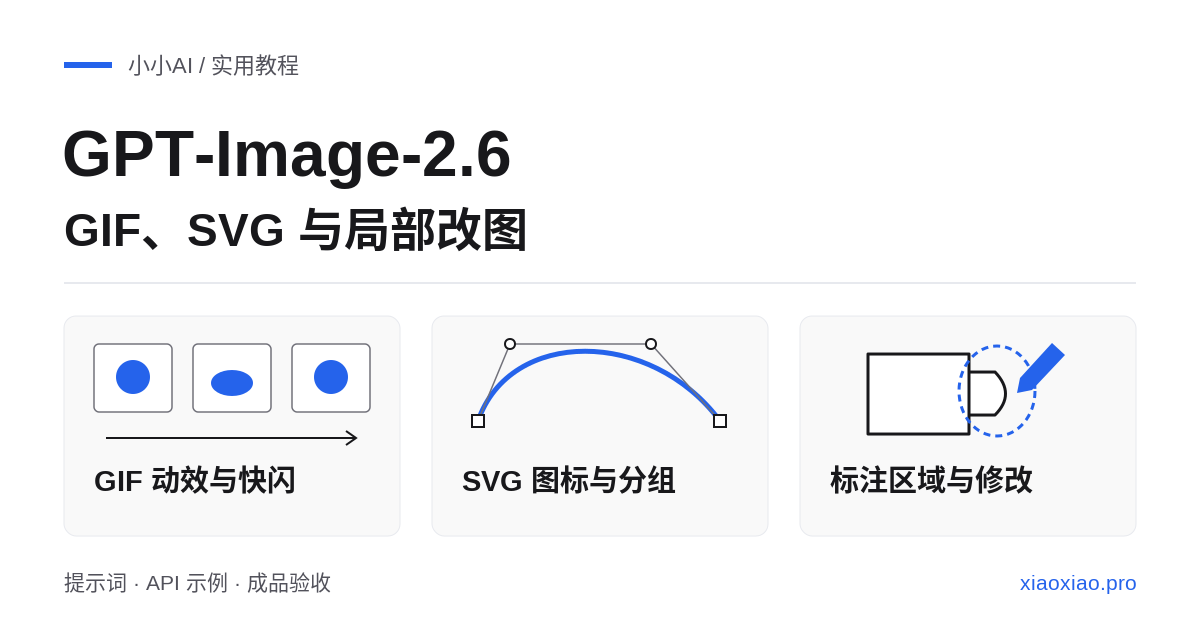
用 GPT-Image-2.6 做视觉素材,可以从四个具体任务开始:让角色做短动作、制作品牌快闪、生成 SVG 图标,以及只修改图片中的一个区域。下面给出提示词、制作步骤和 API 最小请求,帮助你从“得到预览”走到“保存可用文件”。提示词为本站编写的方法示例;代码依据 2026 年 11 月 6 日核对的官方文档,未进行付费生成实测。
先按任务选择入口
| 你要完成的任务 | 优先入口 | 先做什么 |
|---|---|---|
| 把静态图动起来 | ChatGPT | GIF 逐步开放;上传静态图,描述动作与循环 |
| 管理素材、裁帧和合成动画 | Codex | 说明输入文件和输出要求,核对实际使用的工具 |
| 批量生成 GIF、保存到产品或脚本流程 | Image API | 使用 POST /v1/images/generations,设置 output_format: "gif" |
| 生成图标、组件或可缩放插画 | Image API | 使用 output_format: "svg",拿到文件后检查路径和分组 |
| 只改原图中的一个区域 | Image API 的 images.edit | 上传原图和透明 PNG 标注层,说明需要保留的内容 |
ChatGPT 的 GIF 操作可以参考官方图片帮助;API 项目、组织和预算准备见OpenAI API 首次配置检查。
GIF 表情包:先做静态母图,再决定怎么动
先确定一张静态母图:主体完整、五官清楚、配色稳定,四周为动作留出空间。一套表情包共用这张母图或同一组参考图,每次只改变一个主要动作,便于比较角色有没有走样。
在 ChatGPT 中,可以从一张静态图开始这样描述:
把上传的蓝色小鸟制作成循环 GIF。小鸟站在原位,先眨眼,再轻轻点头,最后回到起始姿态。保持嘴、翅膀和身体的比例;镜头固定,不改变配色和背景,不添加文字。动作幅度小,首尾过渡自然。
生成后先调慢播放速度,检查眼睛位置、轮廓与首尾接缝,再恢复正常速度。如果需要透明背景,要把保存后的文件分别放到浅色和深色底上检查白边、残影;聊天窗口里的棋盘格预览不能代替透明效果验收。ChatGPT 可继续修改自己生成的 GIF,但暂不支持编辑用户上传的现成动画 GIF。
用 3×2 Sprite Sheet 规划连续动作
Sprite Sheet 是把连续动作的多个画格排在同一张图上的序列图。它仍是一张静态图片,需要裁帧、设置播放时间并编码后才会成为 GIF。官方发布案例展示了 3×2 的做法;下面换成一个简单的小鸟动作示例:
画一张六格动画设计稿,三列两行,所有格子等大、没有格间空隙。主角是一只站在白色地面上的蓝色小鸟,位置、大小和镜头固定。按从左到右、从上到下的顺序:直立、轻微下蹲、低头、抬头、恢复直立、回到第一格姿态。各格只改变动作,不增加道具或文字,角色完整落在格内。
把这张图交给具备文件处理工具的 Codex 时,下一步指令要明确到文件:
读取
bird-sheet.png,先检查它是否为三列两行、格线对齐的六格图。确认后按行裁成六帧,保持同一画布和角色位置,每帧 200 毫秒,无限循环,另存为bird-loop.gif。保留原图和六张帧图;若分格不齐,先报告问题,不要强行等分。最后说明采用的裁切和编码工具。
合成前若发现某帧主体变大或移位,应先修正这一帧。单纯缩短帧间隔只能加快播放,不能补出缺失的动作。直接用 API 返回 GIF 时则不需要自己裁帧,这两种工作流可以按需要选择。
品牌快闪:保持标志不动,让应用场景切换
品牌快闪适合展示包装、贴纸、海报和手提袋。它主要利用多张画面的节奏变化,不需要每一张之间都发生连续的物理运动。先做少量画面验收,再扩展数量;以下为虚构文具品牌示例:
为虚构品牌 KITECO 设计四张 4:5 竖版画面,分别是笔记本封面、纸袋、贴纸和宣传海报。使用同一枚蓝色风筝标志,背景在白色与浅灰之间切换。标志中心固定在画面横向 50%、纵向 45%,宽度约占 30%。各张只保留一个主体,分别输出为四个独立文件。
品牌标志需要像素级一致时,更可靠的做法是生成各张背景和样机后,再由排版工具叠放同一个标志文件。不要把“请保持一致”当成不会变化的保证。合成时先给每张画面留出看清主体的时间,再调整节奏,并检查最后一张回到第一张是否突兀。
SVG 图标:先做简单形状,再扩展到插画
从图标开始更容易判断矢量文件是否有用。将下面的描述替换进后面的 API 脚本 prompts["svg"],并设置 output_format: "svg":
生成一枚桌面台灯的静态 SVG 图标。用蓝色灯罩、近黑支架和圆角底座表现结构,白色背景,不含文字、纹理和阴影。灯罩、支架、底座分别组织为可编辑形状,整体适合放入网页按钮旁,缩小后仍能辨认。
复杂插画可以先确定构图,再分别准备人物、背景和装饰元素,最后在矢量工具中组装并统一线宽。注意,Image API 的 SVG 输出先生成参考图再转为矢量;提示中要求“分组”仍需在成品中验证。文字转为路径后,可以编辑轮廓,但通常不能继续像普通文本一样直接改字。
在 Codex 中要求“写一个 SVG”,也可能得到由代码直接绘制的文件。这是一种可用的制作方式,但不能把它的结果当作 Image 2.6 SVG 接口的效果对照;比较时要看任务记录里实际调用了什么。
API 生成 GIF 和 SVG 的关键参数
API 生成接口支持 gpt-image-2.6-flare 和 gpt-image-2.6-sunburst。Flare 适合快速多次尝试,Sunburst 更适合需要细节和编辑一致性的任务。
| 参数 | GIF | SVG |
|---|---|---|
output_format | gif | svg |
n | 示例使用 1 | 必须使用 1 |
frame_count | 2—16 帧,默认 9 | 不传 |
frame_duration_ms | 默认 200 毫秒,至少 20 毫秒 | 不传 |
complexity | low / medium / high | low / medium / high |
quality | low / medium / high | low / medium / high |
以上采用 2026 年 11 月 6 日Create image 接口的参数说明;GIF 还要求账号具备所选模型的 GIF 权限。帧数、每帧尺寸和数量共同受像素预算约束,先用 size: "auto" 和 n: 1 验证最小请求。
GIF 和 SVG 都走生成接口,编辑接口不能输出这两种格式;它们也不支持流式输出、部分图片输出、自定义压缩或 prompt_rewriter。complexity 和 quality 可独立设置;生成 SVG 时,它们控制前面的参考图阶段,不能简单理解为 SVG 路径复杂度或分层精度开关。完整格式边界见图片输出指南。
最小 Python 生成脚本
先在终端环境配置 OPENAI_API_KEY,将下面的标准库脚本保存为 make_image.py。它每次只发出一个生成请求,并在请求前检查同名文件是否已存在:
import argparse
import base64
import json
import os
from pathlib import Path
from urllib.request import Request, urlopen

parser = argparse.ArgumentParser()
parser.add_argument("format", choices=["gif", "svg"])
args = parser.parse_args()

destination = Path("kite." + args.format)
if destination.exists():
    raise SystemExit("Output already exists; choose another filename first.")

prompts = {
    "gif": (
        "A blue paper kite gently sways and returns to its starting pose. "
        "Fixed camera, plain white background, seamless loop, no text."
    ),
    "svg": (
        "A flat blue paper kite icon with simple editable vector shapes. "
        "White background, no lettering, no shadows."
    ),
}
payload = {
    "model": "gpt-image-2.6-flare",
    "prompt": prompts[args.format],
    "output_format": args.format,
    "quality": "low",
    "complexity": "low",
    "size": "auto",
    "n": 1,
}
if args.format == "gif":
    payload.update(frame_count=8, frame_duration_ms=250)

request = Request(
    "https://api.openai.com/v1/images/generations",
    data=json.dumps(payload).encode("utf-8"),
    headers={
        "Authorization": "Bearer " + os.environ["OPENAI_API_KEY"],
        "Content-Type": "application/json",
    },
    method="POST",
)
with urlopen(request, timeout=180) as response:
    result = json.load(response)
    request_id = response.headers.get("x-request-id")

asset = base64.b64decode(result["data"][0]["b64_json"], validate=True)
with destination.open("xb") as output:
    output.write(asset)
print("Saved:", destination, "request_id:", request_id)
运行 python make_image.py gif 或 python make_image.py svg,分别保存为 kite.gif 或 kite.svg。需要再次生成时,先修改 destination 为新的文件名;脚本不会覆盖已有文件。8 帧 × 250 毫秒对应约 2 秒的一轮播放,不是 API 生成耗时;生成速度与素材质量仍需实际检查。
局部标注改图:用透明层告诉模型改哪里
当只想重画产品包装、替换背景中的一个物体,或保留人物而调整局部细节时,可以使用 API 的标注改图:
- 准备原图和一张同尺寸的透明 PNG 标注层。
- 在标注层用圆圈、箭头或涂鸦指出区域,不要把标注直接压平到原图上。
- 调用
POST /v1/images/edits,原图放在第一张输入,透明层通过markup上传;不要同时传mask或prompt_rewriter。 - 在提示词中描述修改目标和保留项,最后对照原图验收,检查标注没有留在成品里。
例如,在商品图的杯子把手上画圈后,可以使用这个提示:
只把圈出的杯子把手改为蓝色,保留杯身图案、杯口形状、桌面和光照。移除所有标注笔迹,其他区域尽量保持原样。
官方 Python 示例使用 client.images.edit、markup 文件和 gpt-image-2.6-flare;完整参数见标注改图指南。这条编辑接口与 SVG 生成不同,SVG 不能作为位图输入,也不能在编辑接口中直接要求输出 SVG。
SVG 文件拿到后怎么验收?
SVG 适合图标、简单信息图、网页组件和印刷前的可缩放素材。保存后至少检查:
- 浏览器、Figma 或 Illustrator 能否打开;
- 路径、文字和颜色是否按预期分组;
- 放大后边缘是否清晰,缩小时是否仍能识别;
- 是否包含不需要的外部资源、脚本、位图或不可编辑的复杂结构;
- 实际放入网页、App 或印刷稿后,背景、裁切和对比度是否正确。
如果路径数量过多、轮廓破碎或分组混乱,应简化形状并重新整理。单纯把文件转成 SVG 不会自动修复原始构图或细节错误。
把 complexity 和 quality 变成可比较的测试
先固定提示词、尺寸、模型和输出格式,只做两组小实验:
| 实验 | 变化的参数 | 适合观察什么 |
|---|---|---|
| 快速编辑 | complexity: low,质量按交付要求设置 | 局部改色、换背景、轻量排版 |
| 复杂构图 | complexity: medium 或 high | 多元素关系、文字布局、严格约束 |
同一提示词不要同时改变模型、质量和复杂度,否则无法判断差异来自哪里。复杂度没有单独费用,但仍会影响请求时间和结果,需要结合自己的任务测试。
常见问题与下一步
- GIF 不够顺滑: 先缩短循环、固定镜头和主体,再检查首尾帧;复杂长动作可以考虑先做视频再转 GIF。
- SVG 打开后难编辑: 减少一次提示中的元素数量,要求分组和可编辑路径,并在设计工具中清理结果。
- 局部改图越改越多: 降低
complexity,缩小标注范围,并在提示词中明确列出需要保留的区域。 - API 报 400、401、403 或 429: 按API 调用错误排查区分参数、认证、权限、速率和余额问题。
如果还没决定用聊天入口还是 API,可以先看GPT-Image-2.6 更新内容与模型选择,再按实际任务选择 GIF、SVG 或标注改图的路径。